Mit Hilfe von diesem Guide können Sie den Control Deskriptor Labtagon Dynamic Form Editor in Ihrem Computer Dialog einbauen und im Anschluss nutzen. Falls Sie den Control Deskriptor in eine Schnellansicht einbauen wollen, finden Sie einen kurzen Guide dazu hier auf der Support Seite der Erweiterung Dynamic Forms.
Das Dynamic Form soll in dem Computer Dialog die Möglichkeit bieten den genaueren Standort des Computers zu hinterlegen.
Dynamic Form Vorlage
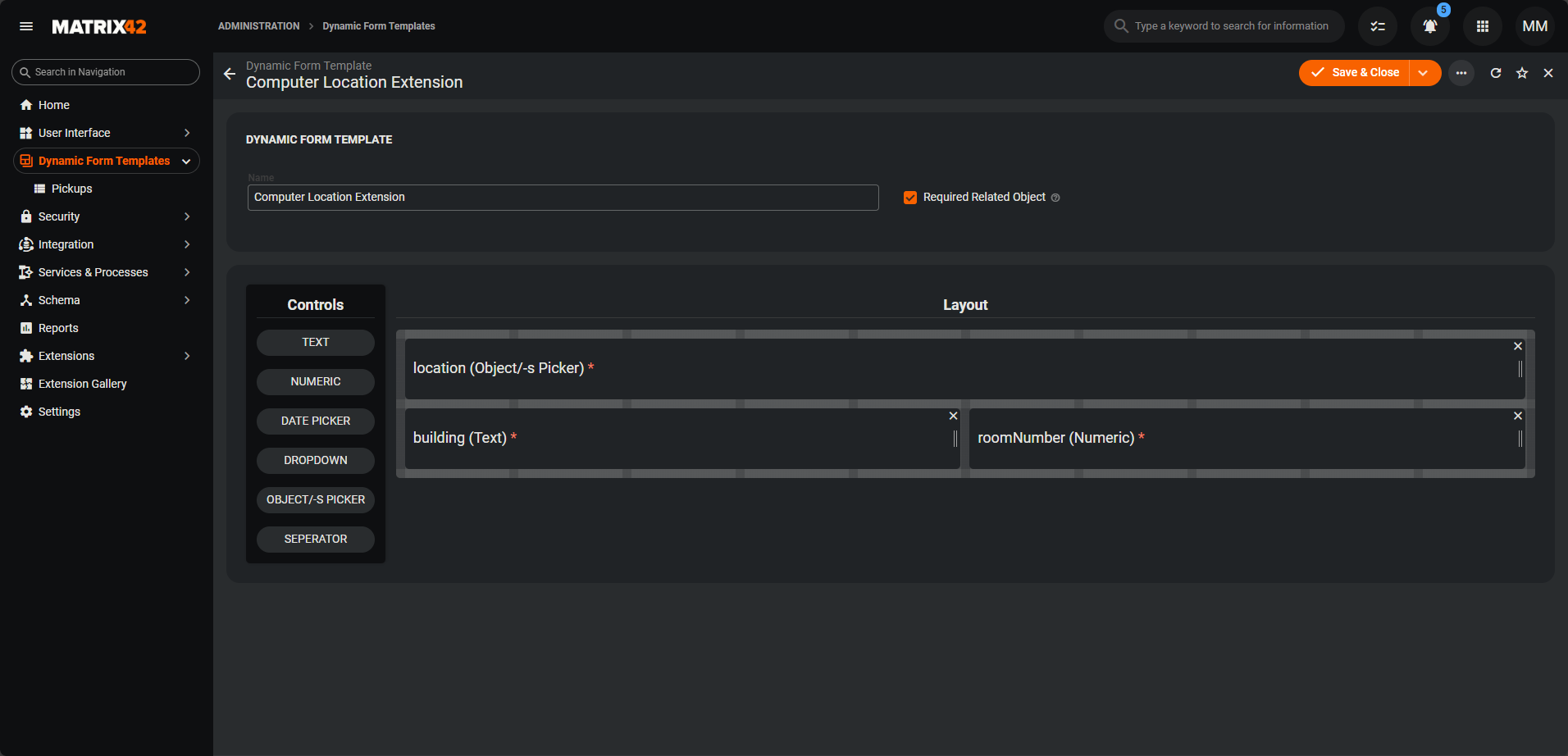
Für die Hinterlegung des genauen Standort des Computers wurde bereits eine Dynamic Form Vorlage erstellt. Sollten Sie Unterstützung bei der Dynamic Form Vorlage benötigen, schauen Sie sich gerne den Abschnitt Konfiguration auf der Support Seite von Dynamic Forms und den Abschnitt Dynamic Form Vorlage im Guide Nutzung der Dynamic Forms Vorlagen als Service Formulare an. Folgende Felddefinitionen wurden mit den jeweiligen Konfigurationen erstellt.
Felddefinitionen:
- location (Objektwähler)
- Technischer Name: location
- Titel: Standort
- Erforderlich: wahr
- Datendefinition: SPSLocationClassBase
- Filter Ausdruck: Name <> ‚Global‘
- building (Text)
- Technischer Name: building
- Titel: Gebäude
- Erforderlich: wahr
- Regulärer Ausdruck: [A-Z]
- Dadurch können nur die Buchstaben eines Gebäudes angegeben werden.
- roomNumber (Numerisch)
- Technischer Name: roomNumber
- Titel: Zimmernummer
- Erforderlich: wahr
- Format: Integer
Computer Dialog konfigurieren
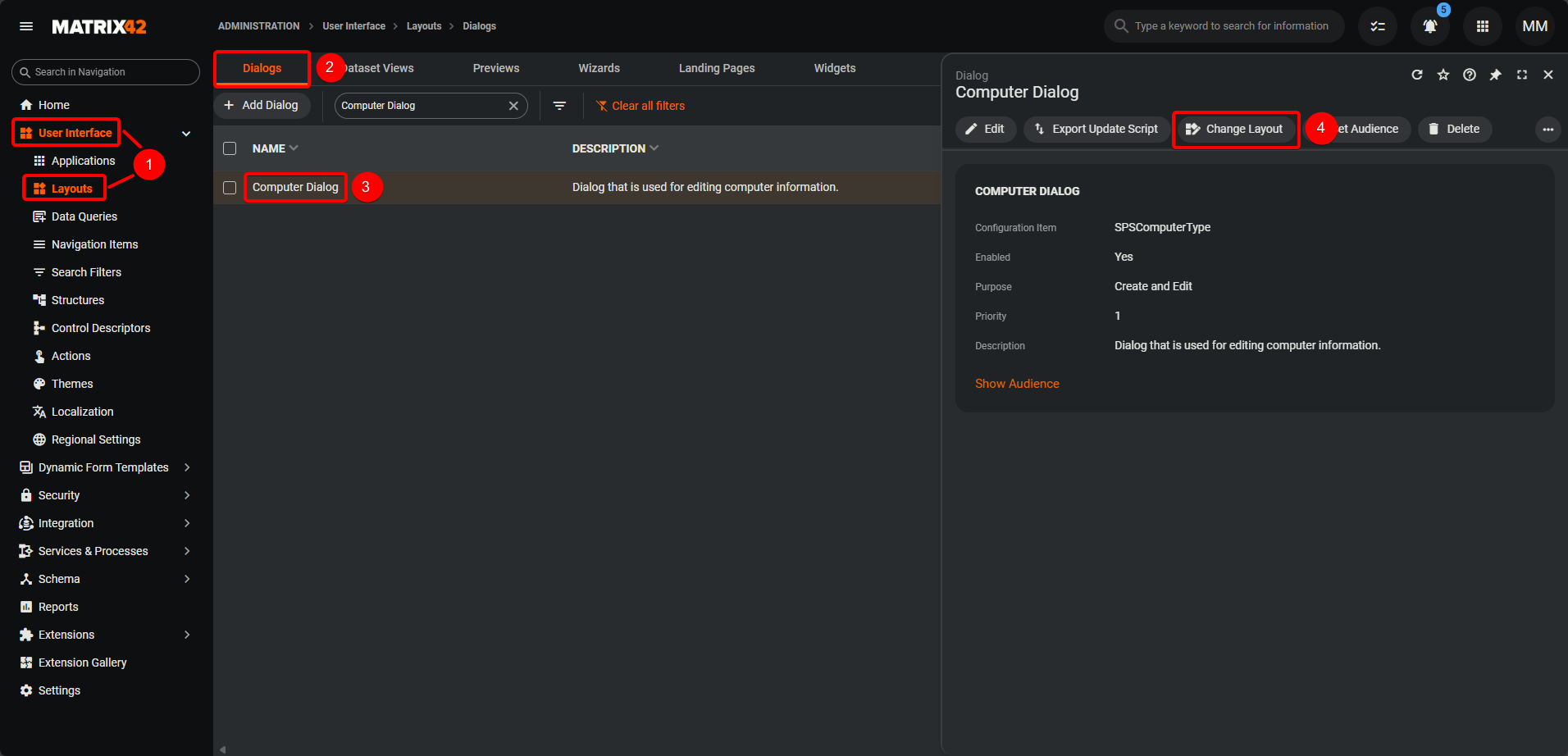
Zur Integration des Labtagon Dynamic Form Editor Control Deskriptor in den Computer Dialog, gehen Sie zuerst in die Applikation Administration. Navigieren Sie zu den Dialogen über die Navigationselemente Benutzeroberfläche > Layout Vorlagen und klicken Sie oben auf den Tab Dialoge. Suchen Sie nach Computer Dialog. Öffnen Sie die Schnellansicht des Dialogs und führen Sie die Aktion Layout ändern aus, um in den Layout Designer zu gelangen.
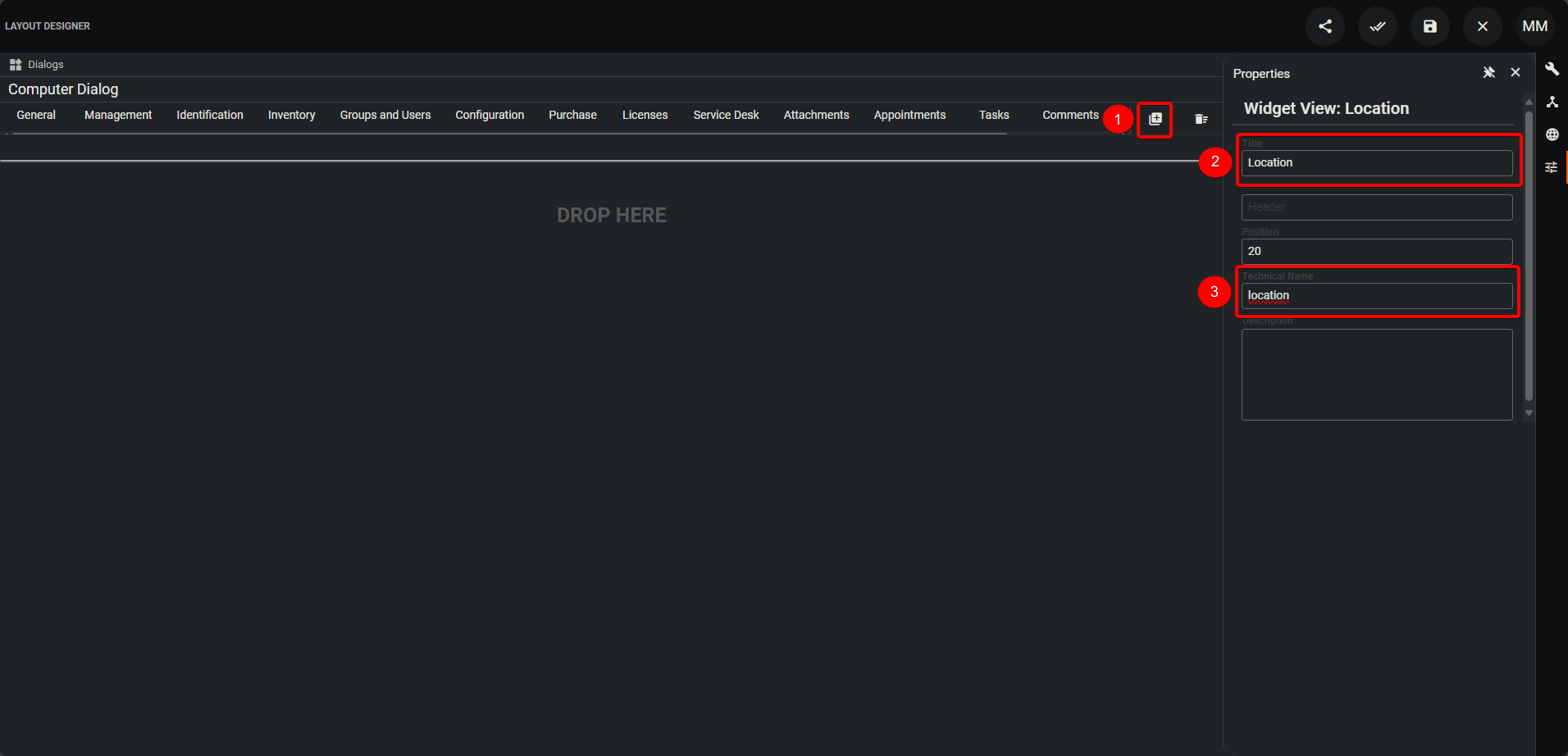
In diesem Guide fügen wir eine neue Ansicht hinzu, um dort das Dynamic Form anzuzeigen. Sie können alternativ das Control in eine bereits vorhandene Ansicht hinzufügen. Zum Hinzufügen der neuen Ansicht klicken Sie auf Neue Ansicht hinzufügen. Vergeben Sie der neuen Ansicht den Titel Standort und den technischen Namen location. Optional können Sie die Position der Ansicht ändern.
Gehen Sie rechts in der Leiste auf die Toolbox und suchen Sie nach dem Control Labtagon Dynamic Form Editor. Ziehen Sie das Control in Ihre Ansicht.

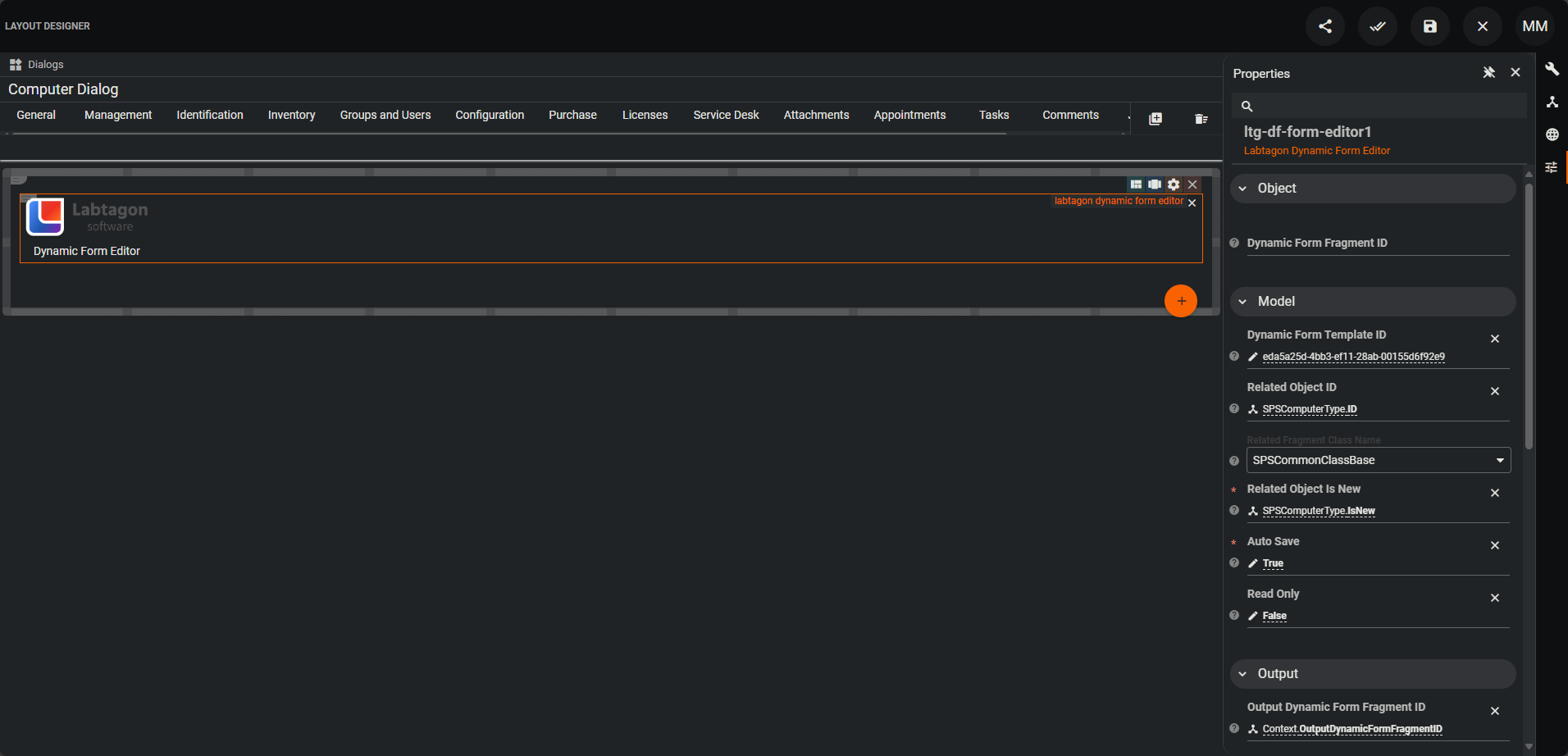
Bearbeiten Sie den Labtagon Dynamic Form Editor. Befüllen Sie die Eigenschaften wie folgt:
- Dynamic Forms Relation: SPSComputerType > SPSCommonClassBase > RelatedDynamicForms
- Dynamic Form Vorlagen-ID: Fragment ID (LABTAGONDFDynamicFormTemplateClassBase) der erstellten Dynamic Form Vorlage. Sollten Sie Hilfe benötigen, um die Fragment ID der Vorlage herauszufinden, folgen Sie dem Abschnitt Fragment ID der Dynamic Form Vorlage herausfinden.
- Relationierte Objekt ID: SPSComputerType.ID
- Datendefinitionsname des relationierten Objektes: SPSCommonClassBase
- Relationiertes Objekt ist neu: SPSComputerType.IsNew
- Automatischen Speichern: True
- Schreibgeschützt: False
Speichern oder veröffentlichen Sie den Dialog.
Nutzung des Dynamic Form im Computer Dialog
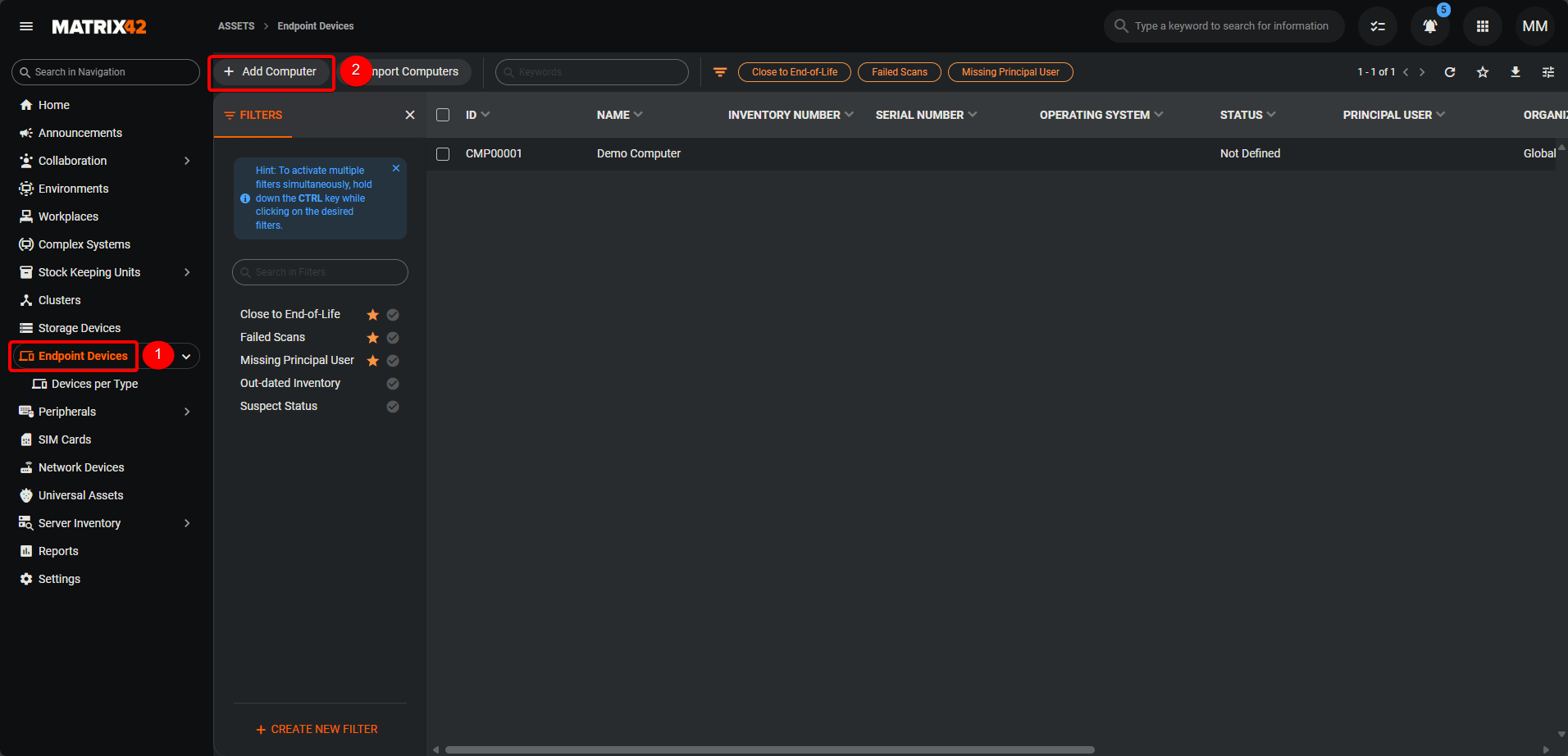
Die Konfiguration ist mit den oben genannten Schritten abgeschlossen. Navigieren Sie in der Applikation Assets zu den Endgeräten und fügen Sie einen neuen Computer hinzu.
Vergeben Sie dem Computer einen Namen und wechseln Sie zu der Ansicht Standort. Befüllen Sie hier das Dynamic Form und speichern Sie den Computer.
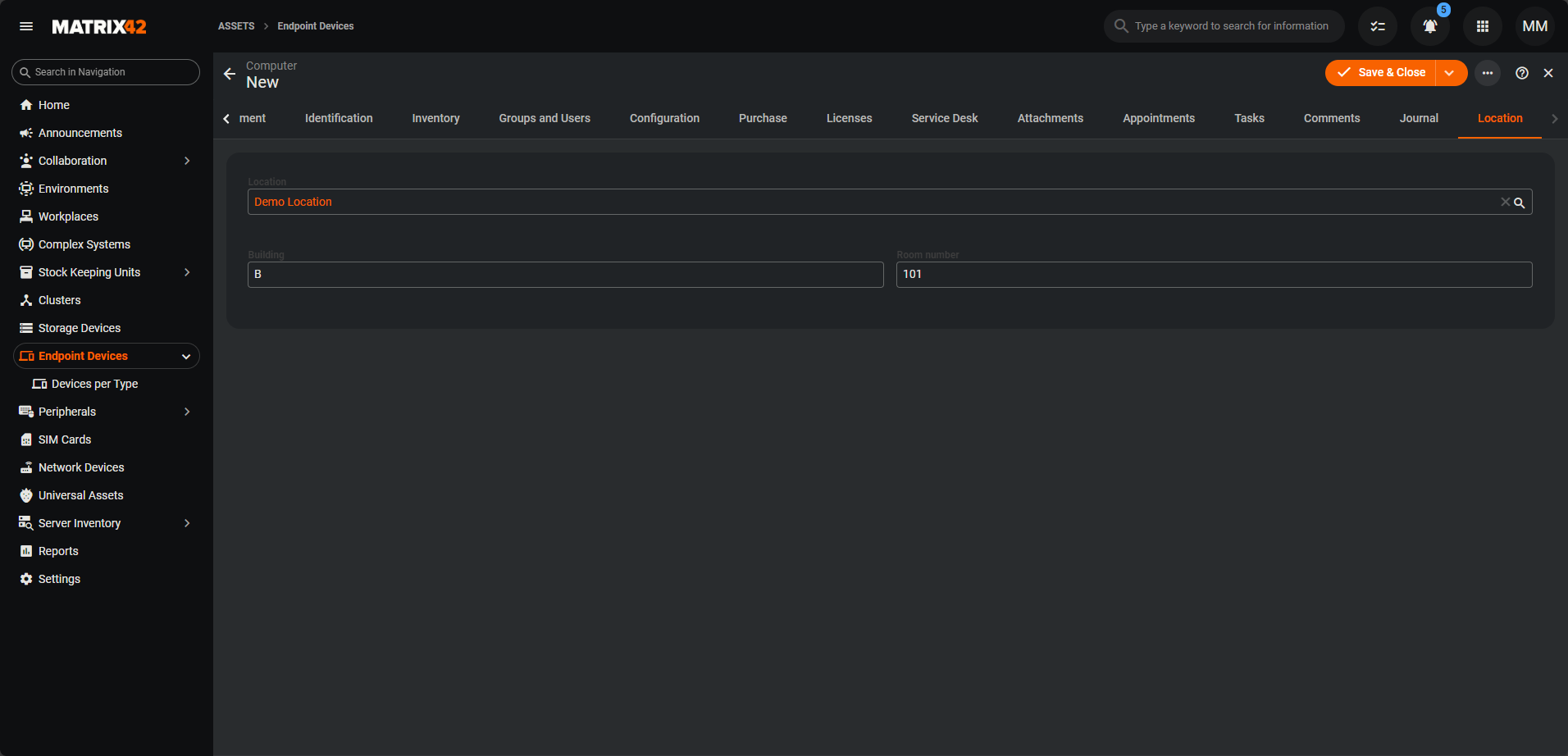
Im Anschluss können Sie den Computer bearbeiten und sich das Dynamic Form erneut anschauen und bearbeiten. Zusätzlich könnten Sie den Labtagon Dynamic Form Editor in die Schnellansicht des Computer einbauen, um das Dynamic Form in der Schnellansicht zu sehen. Lesen Sie sich dazu den Abschnitt Nutzen des Dynamic Form Editors Control Deskriptor im Schnellstart-Guide durch.
Fragment ID der Dynamic Form Vorlage herausfinden
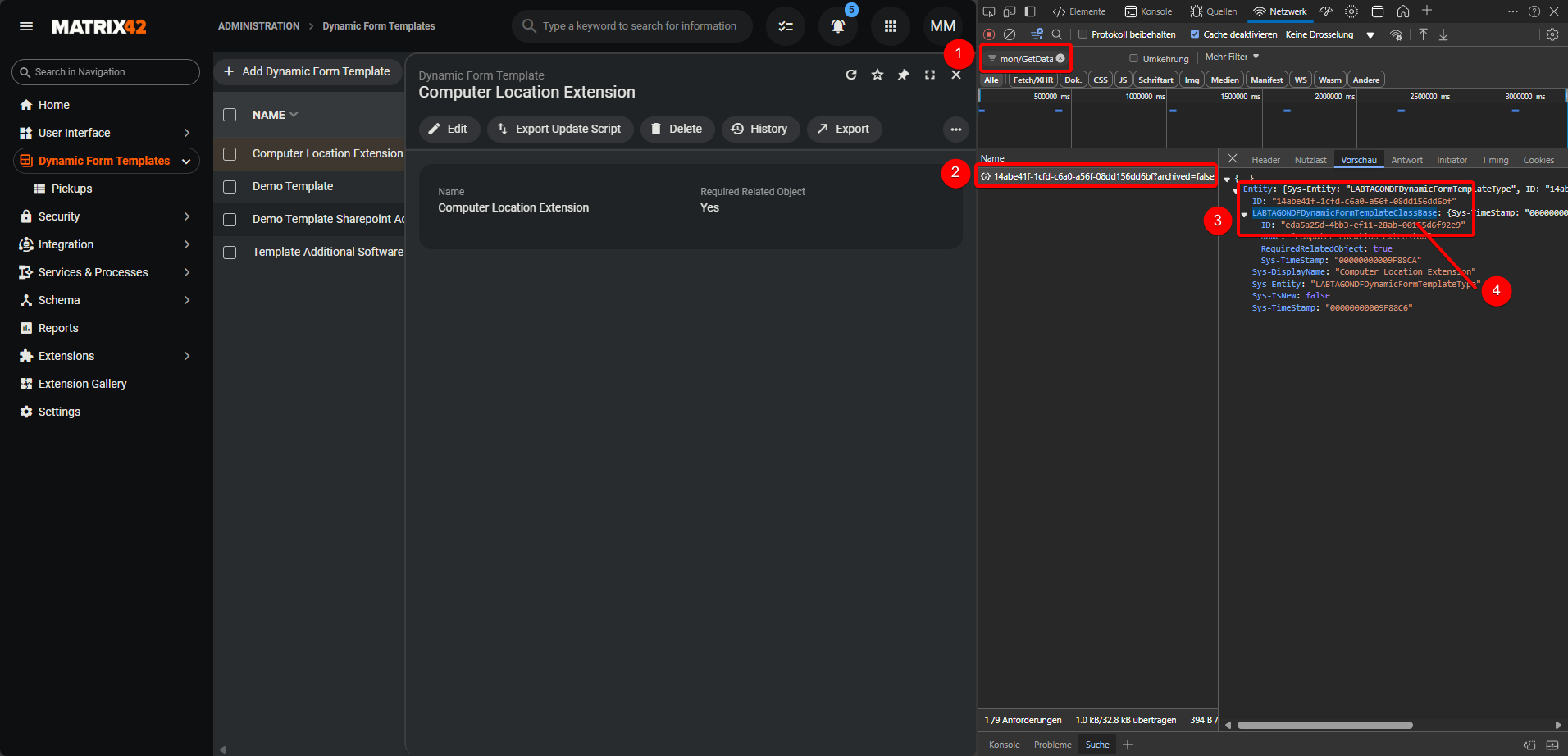
Gehen Sie in die Applikation Administration und navigieren Sie zu den Dynamic Form Vorlagen. Drücken Sie in Ihrem Browser F12 auf Ihrer Tastatur. Es öffnet sich das Webentwicklungstool. Klicken Sie dort auf den Tab Netzwerk und leeren Sie die Liste.
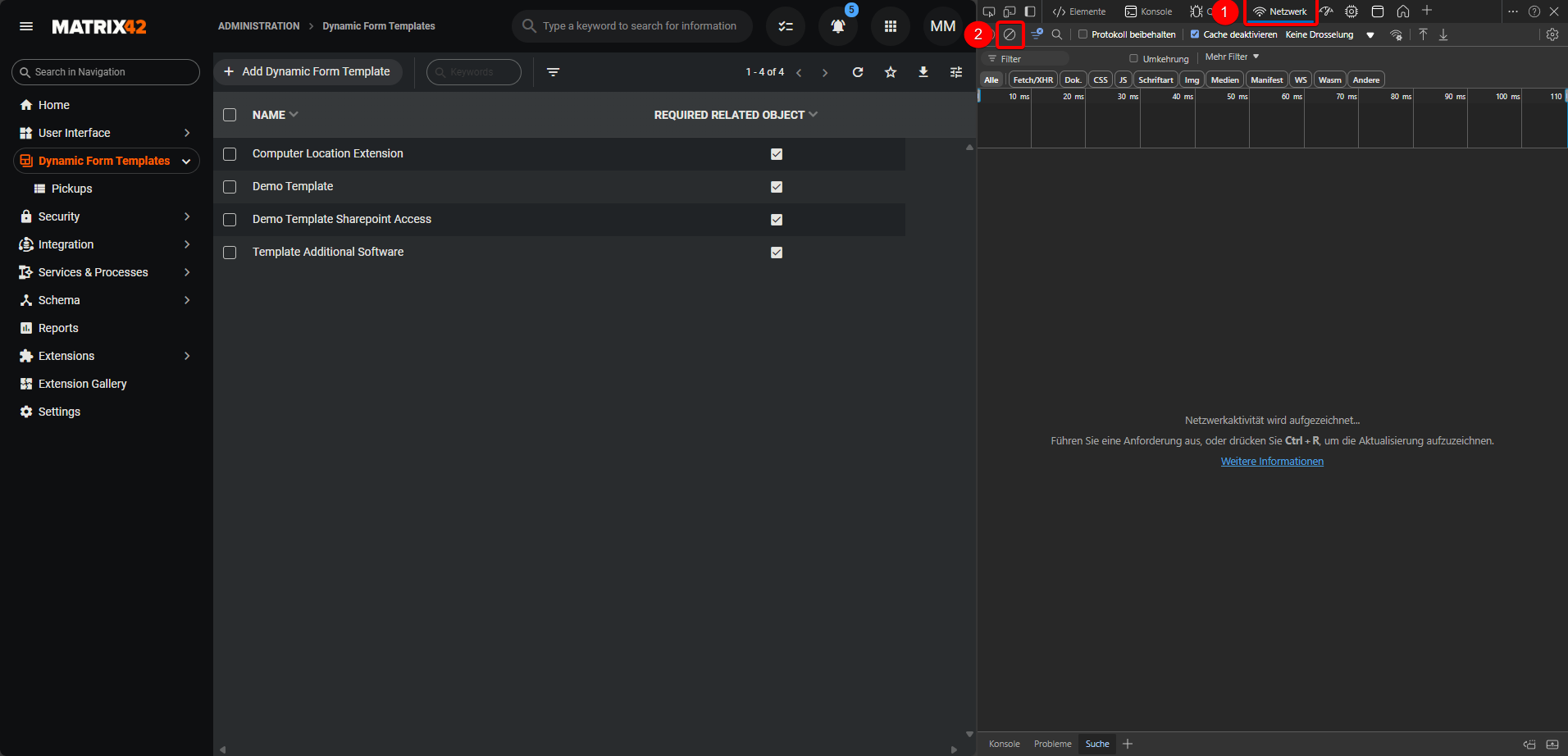
Lassen Sie das Webentwicklungstool offen und klicken Sie auf Ihre Dynamic Form Vorlage, um die Schnellansicht zu öffnen. Gehen Sie zu dem Webaufruf /m42services/api/WidgetCommon/GetData und wechseln Sie zur Vorschau. Klappen Sie dort Entity und LABTAGONDFDynamicFormTemplateClassBase auf. Kopieren Sie sich dort die ID ohne Anführungszeichen raus.