Überblick
Hot Ticket ist ein Feature Pack für das Matrix42 Workspace Management System (Service Store), welches den Funktionsumfang vom Modul Service Desk erweitert. Mit Hot Ticket markieren Service Desk Mitarbeiter auf einfache Weise Störungen, die kritische Auswirkungen auf die IT-Infrastruktur haben (z.B. kein Internet am Standort verfügbar oder Störung in einer Anwendung) und in Folge dessen viele Anwender betreffen. Die Tickets können über eine Pickup Liste als „Hot Ticket“ markiert werden. Der Grund für das Hot Ticket wird aus dem Betreff übernommen und ist anpassbar. Optional kann auch eine Ankündigung mit dem Hot-Ticket Text im Portal angelegt werden. Nach dem Speichern wird das „Hot Ticket“ in einem eigenem Tabulator angezeigt. Dieser Tabulator zeigt alle offenen Hot Tickets und kann in einem eigenen Fenster auf dem Arbeitsplatz PC der Service Desk Mitarbeiter oder einem Leitstandmonitor eingeblendet werden. Darüber hinaus besteht die Möglichkeit, weitere Benutzer am Hot Ticket zu pflegen. Diese werden nach der Lösung des Tickets per E-Mail informiert. Nachdem das Ticket geschlossen wurde, wird das Hot Ticket aus der Tabulator Ansicht automatisch entfernt und nicht mehr als Ankündigung im Self Service Portal angezeigt.
Konfiguration
Hot Ticket Control einbauen
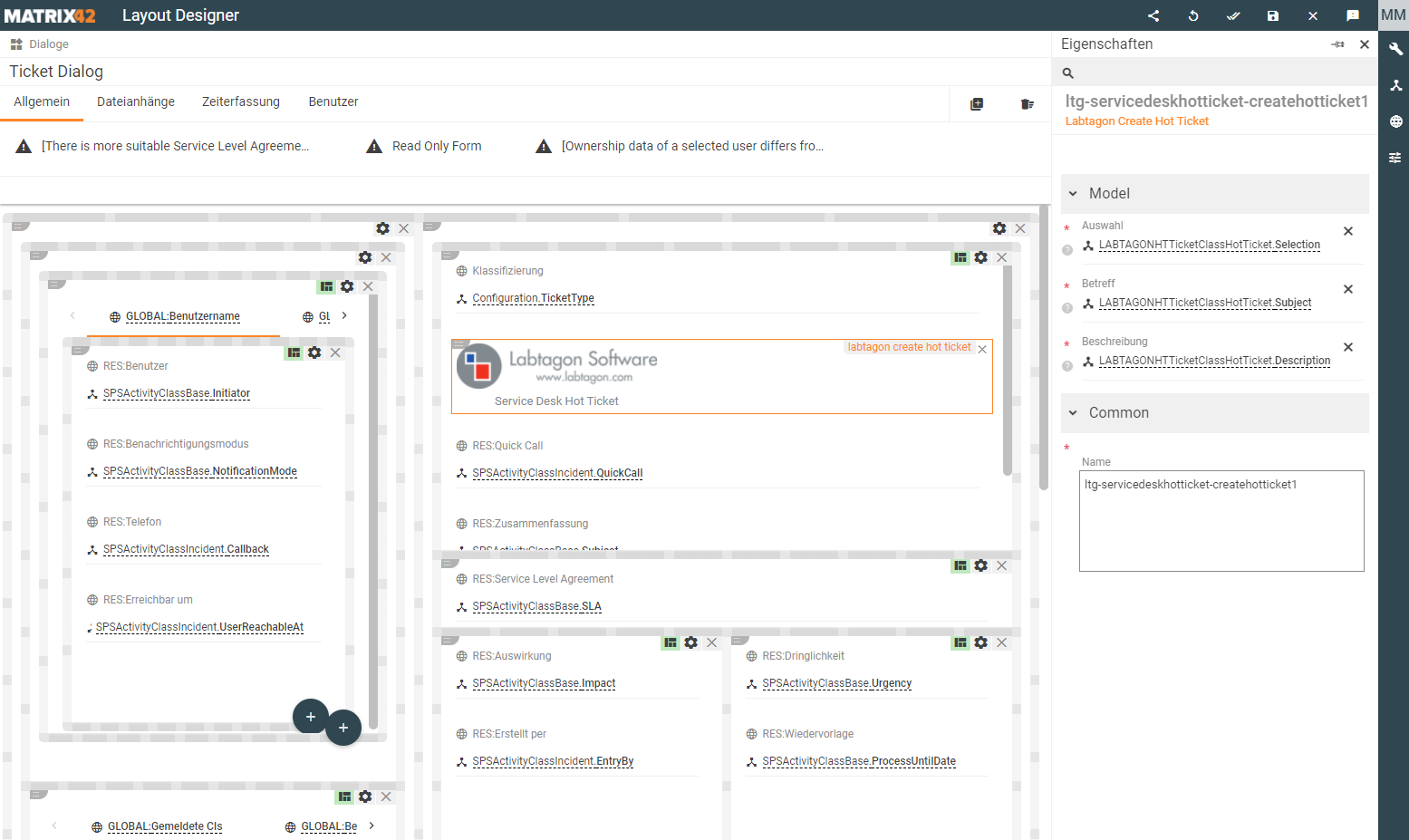
Das „Labtagon Create Hot Ticket“ Control kann in den Dialogen Ticket, Störung und Service Anfrage einbaut werden. Dazu passen Sie diese an und ziehen das Control in die Ansicht hinein. Anschließend sollten Sie dort die Eigenschaften befüllen. Falls Sie beim Befüllen der Eigenschaften Probleme haben sollten, hovern Sie über das Fragezeichen links neben der Eigenschaft. Dort sehen Sie dann, welche Eigenschaften hinzugefügt werden müssen.
Automatische Setzung des Betreffs und der Beschreibung bei Ankündigungen von Hot Tickets
Falls Sie bei einem Hot Ticket mit Ankündigungen direkt den Betreff und die Beschreibung des Hot Tickets anhand der Zusammenfassung setzen wollen, sollten Sie folgende Punkte befolgen. Dazu passen Sie die Dialoge Ticket, Störung und Service Anfrage an.
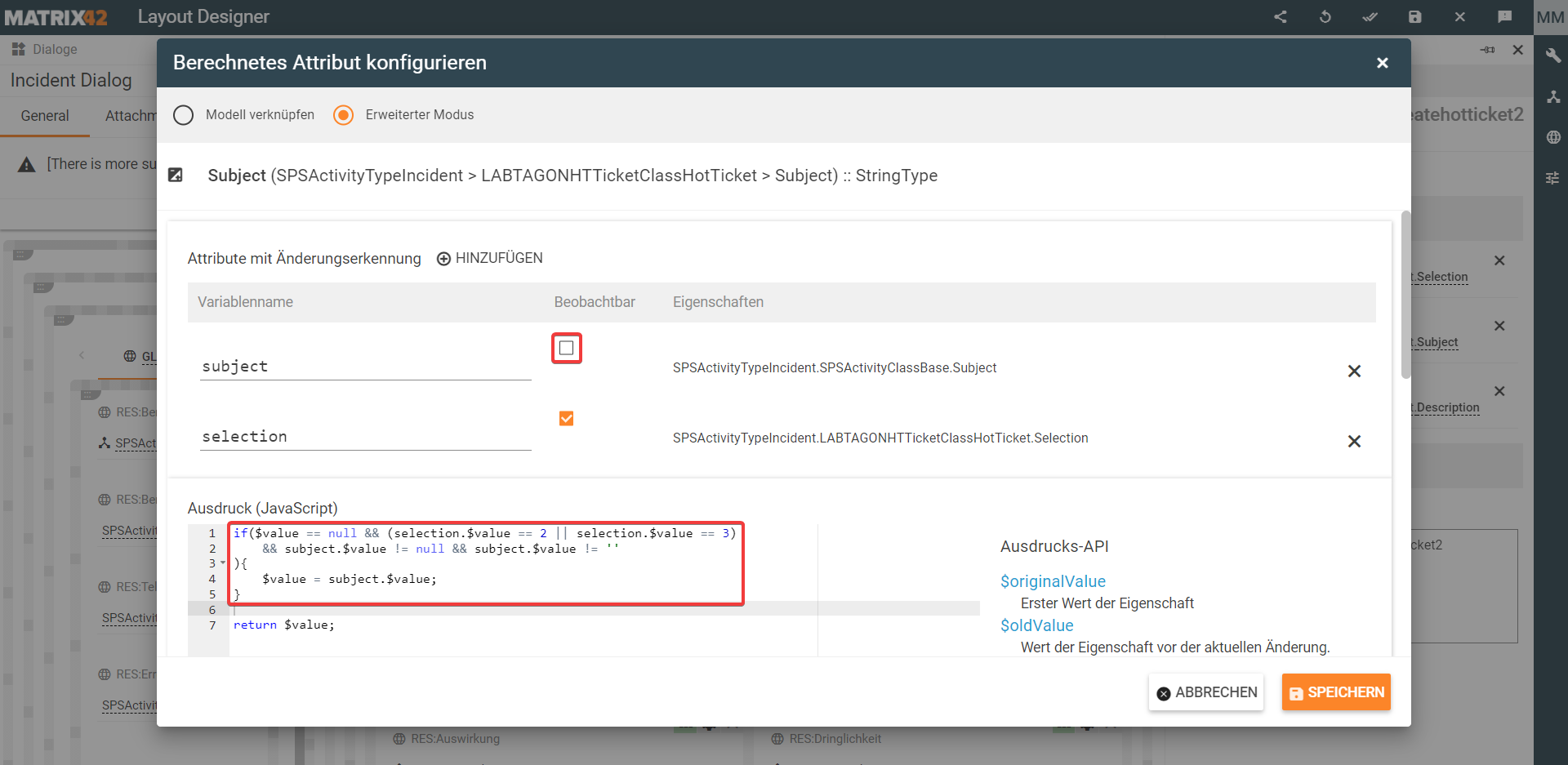
- Wählen Sie im Datenmodell das Fragment LABTAGONHTTicketClassHotTicket aus. Bearbeiten Sie die Eigenschaft Subject.
- Fügen Sie die Eigenschaft Subject von der SPSActivityClassBase hinzu. Und nehmen Sie den Haken bei „Beobachtbar“ weg.
- Danach fügen Sie die Eigenschaft Selection von der LABTAGONHTTicketClassHotTicket hinzu.
- Nun müssen Sie den folgenden Code-Abschnitt hinzufügen.
if($value == null && (selection.$value == 2 || selection.$value == 3) && subject.$value != null && subject.$value != ''){
$value = subject.$value;
} - Anschließend speichern Sie die Eigenschaft Subject.
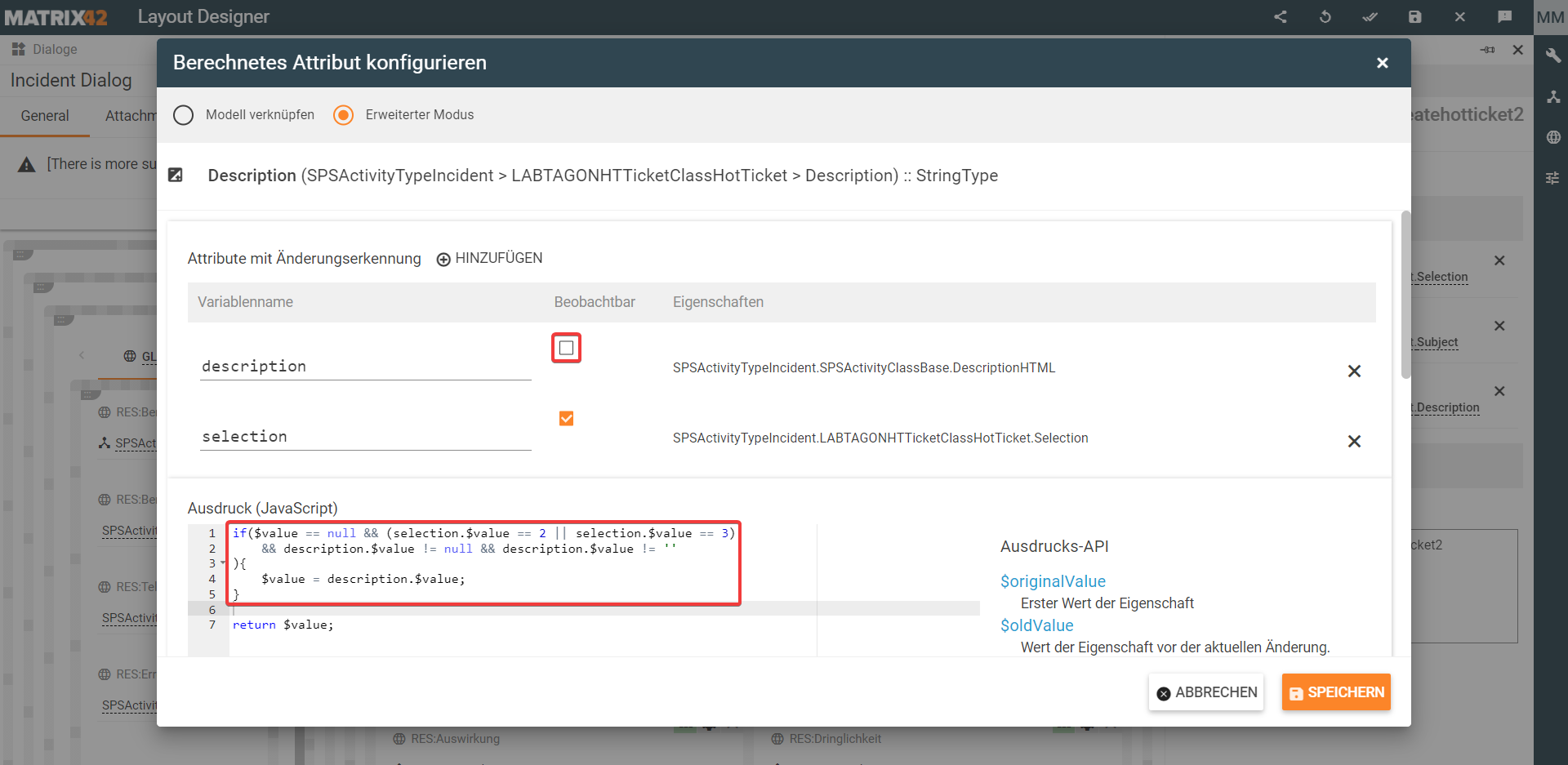
- Gehen Sie zurück und wählen Sie im Datenmodell das Fragment LABTAGONHTTicketClassHotTicket aus. Bearbeiten Sie die Eigenschaft Description.
- Fügen Sie die Eigenschaft DescriptionHTML von der SPSActivityClassBase hinzu. Und nehmen Sie den Haken bei „Beobachtbar“ weg.
- Danach fügen Sie die Eigenschaft Selection von der LABTAGONHTTicketClassHotTicket hinzu.
- Nun müssen Sie den folgenden Code-Abschnitt hinzufügen.
if($value == null && (selection.$value == 2 || selection.$value == 3) && description.$value != null && description.$value != ''){
$value = description.$value;
} - Anschließend speichern Sie die Eigenschaft Description.
Bedienung
Hot Ticket ohne Ankündigung
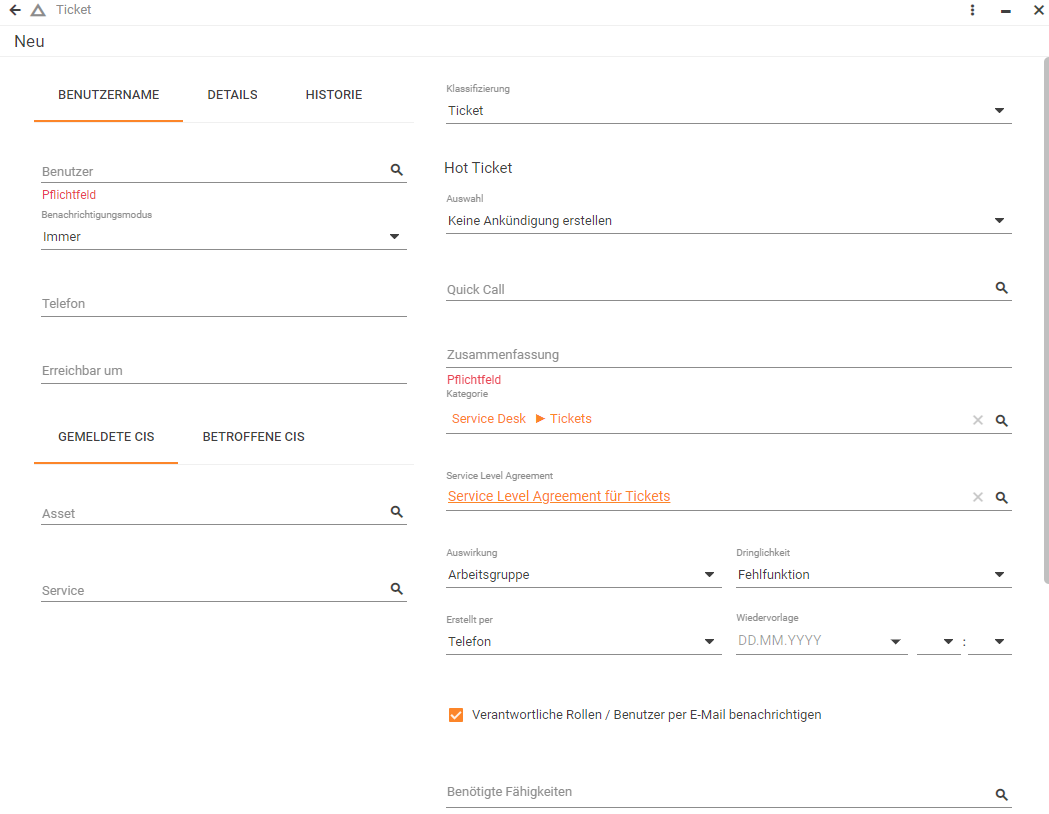
Der folgende Use Case beschreibt, wie andere Service Desk Mitarbeiter Informationen über wichtige Tickets erhalten.- Erstellen Sie ein neues Ticket und füllen die Felder wie gewohnt aus.
- Klicken Sie unter Hot Ticket in das Pickup „Auswahl“ und wählen den Wert „Keine Ankündigung erstellen“ aus.
- Zuletzt speichern Sie das Ticket.
Das Ticket wird gespeichert und im Navigationselement „Hot Ticket“ angezeigt. Nachdem das Ticket geschlossen wurde, wird das Hot Ticket aus dieser Ansicht automatisch entfernt.
Hot Ticket mit Ankündigung mit automatischer Schließung
Der folgende Use Case beschreibt, wie neben anderen Service Desk Mitarbeitern auch die betroffenen Anwender informiert werden. Dazu wird automatisch eine Ankündigung im Portal erstellt. Wenn das dazugehörige Ticket geschlossen wird, werden die Ankündigungen im Self Service Portal nicht mehr angezeigt.- Erstellen Sie ein neues Ticket und füllen die Felder wie gewohnt aus.
- Klicken Sie unter Hot Ticket in das Pickup „Auswahl“ und wählen den Wert „Ankündigung erstellen mit automatischer Schließung “ aus.
- Passen Sie den Betreff und die Beschreibung der Ankündigung an.
- Zuletzt speichern Sie das Ticket.
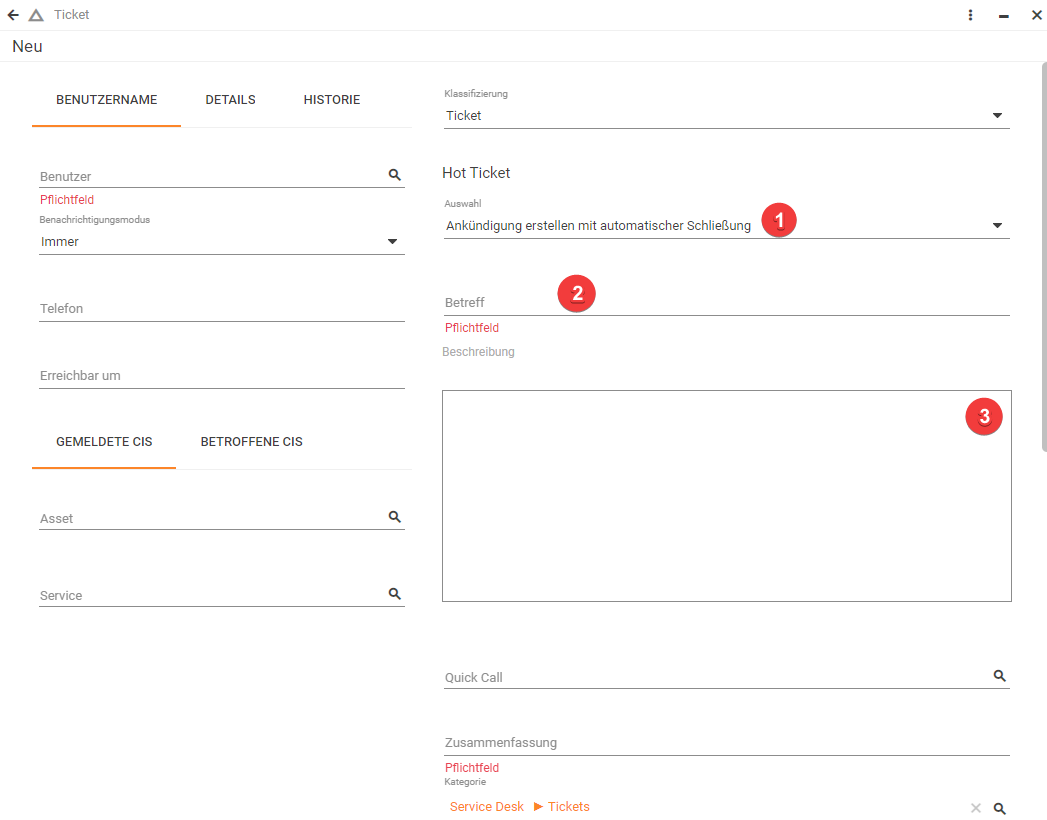
Jetzt wird die Störung bis zur Schließung im Navigationselement „Hot Ticket“ angezeigt und es wird eine Ankündigung im Self Service Portal erzeugt.
Hot Ticket mit Ankündigung ohne automatischer Schließung
Der folgende Use Case beschreibt, wie neben anderen Service Desk Mitarbeitern auch die betroffenen Anwender informiert werden. Dazu wird automatisch eine Ankündigung im Portal erstellt.- Erstellen Sie ein neues Ticket und füllen die Felder wie gewohnt aus.
- Klicken Sie unter Hot Ticket in das Pickup „Auswahl“ und wählen den Wert „Ankündigung erstellen“ aus.
- Passen Sie den Betreff und die Beschreibung der Ankündigung an.
- Zuletzt speichern Sie das Ticket.
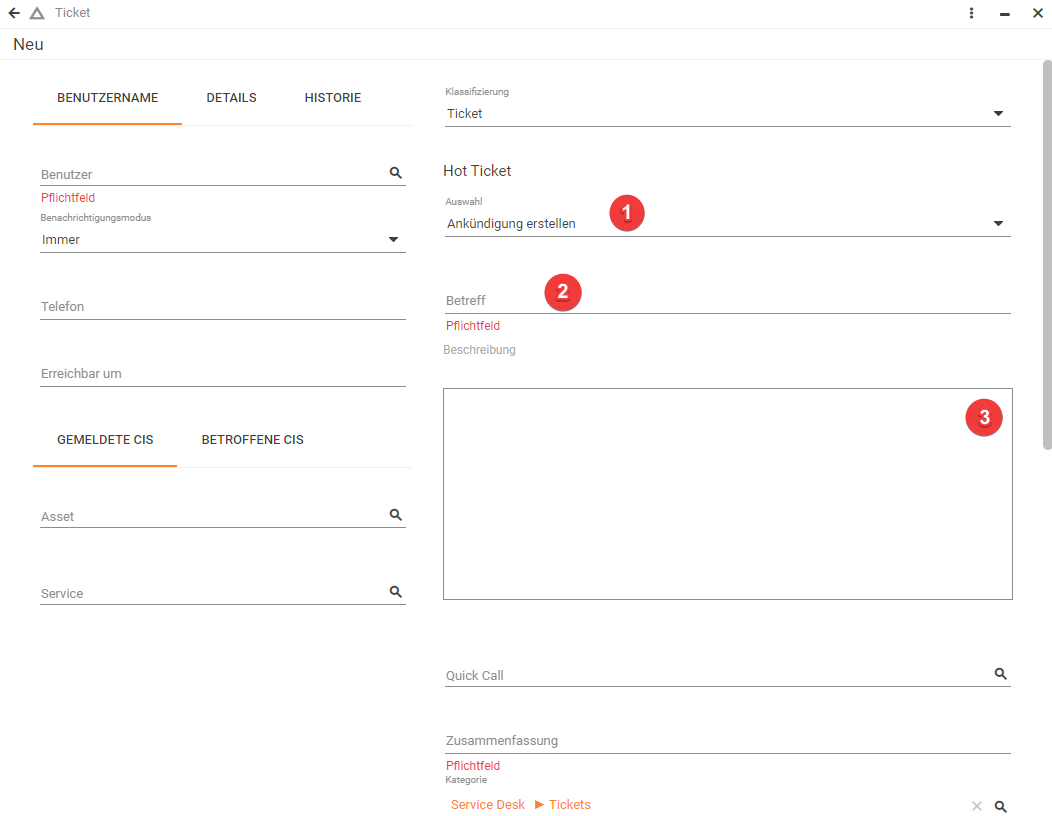
Jetzt wird das Ticket bis zur Schließung im Navigationselement „Hot Ticket“ angezeigt und es wird eine Ankündigung im Self Service Portal erzeugt. Die Ankündigungen dieser Art von Hot Tickets werden erst nach Löschung des Tickets nicht mehr im Self Service Portal gezeigt.
Urheberrechtshinweis
Alle Rechte vorbehalten, Copyright © Labtagon GmbH. Diese Dokumentation ist urheberrechtlich geschützt. Alle Rechte liegen bei der Labtagon GmbH. Jede andere Nutzung, insbesondere Weitergabe an Dritte, Speicherung innerhalb eines Datensystems, Verbreitung, Bearbeitung, Vortrag, Aufführung und Vorführung ist untersagt. Dies gilt sowohl für das gesamte Dokument als auch für sämtliche Auszüge dieses Dokumentes. Änderungen vorbehalten. Die in dieser Dokumentation beschriebene Software unterliegt einer kontinuierlichen Weiterentwicklung, aufgrund derer es zu Unterschieden in der Dokumentation und der tatsächlichen Software kommen kann. Diese Dokumentation erhebt keinen Anspruch auf den tatsächlichen Funktionsumfang der Software.